この記事では、STUDIOのバージョン履歴を使った バックアップの取り方と復元方法 をご紹介します。
STUDIOでは「バージョンを保存」することで、編集中の状態をいつでも保存し、必要に応じて復元することができます。
例えば以下のようなときに保存しておくと安心です。
・大きな変更を行う前
・誤ってデザインを崩したくないとき
・過去のデザインを確認したいとき
また、バージョン履歴を利用する際の注意点 も合わせて紹介していますので、ぜひ最後まで読んでみてくださいね!
※本記事では、STUDIOを初めて使う方にも分かりやすいよう、ログイン時から順番に説明しています。
STUDIOのバックアップの種類
STUDIOでは「バージョン履歴」を利用することで、バックアップの保存や復元ができます。
バージョン保存には 手動保存 と 自動保存 の2種類があります。
手動でのバージョン(バックアップ)の作成方法
まずは、手動のバージョン(バックアップ)の作成方法を見ていきましょう。
ログインをして編集画面を開く
まず、Google ChromeでSTUDIOにログインします。
ログインすると、「プロジェクト一覧」が表示されます。
プロジェクトを選び「Design Editor」をクリック

バックアップをとりたいプロジェクトにカーソルを合わせると、「Design Editor」という文字が表示されるのでクリックしてください。
ページが編集画面として表示
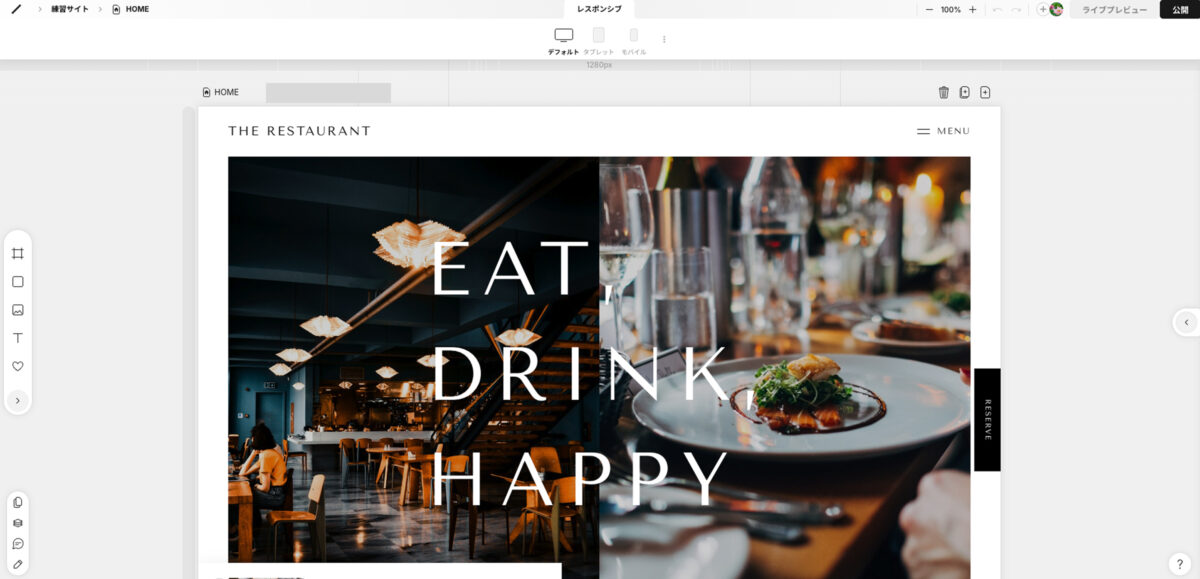
ページが編集画面として表示されます。
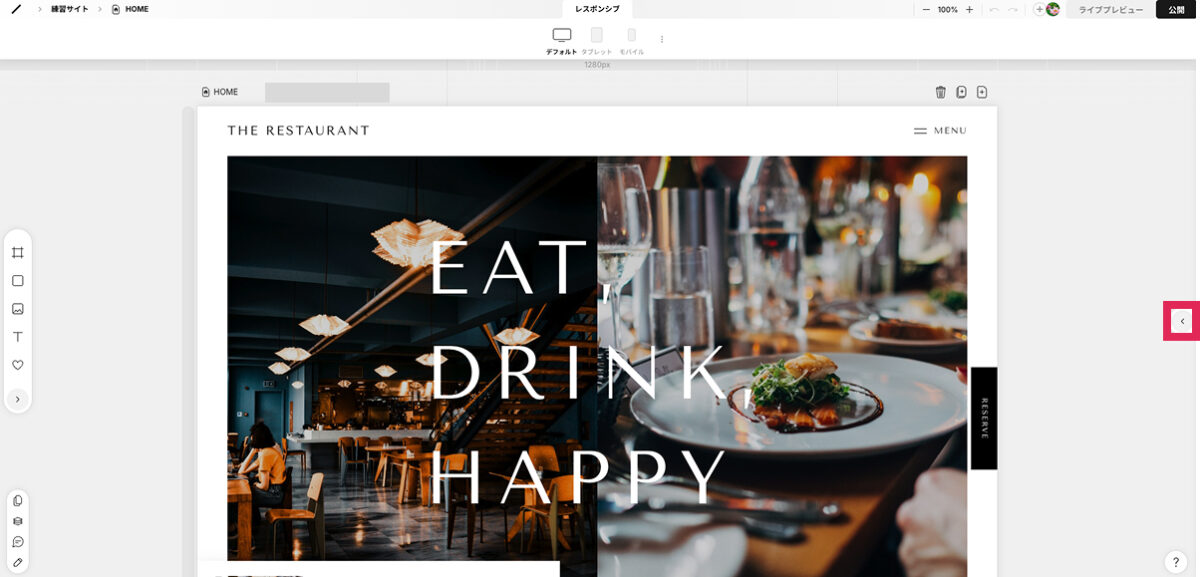
右パネルを開く
右にある矢印をクリックしてパネルを開きます。
履歴タブを開く
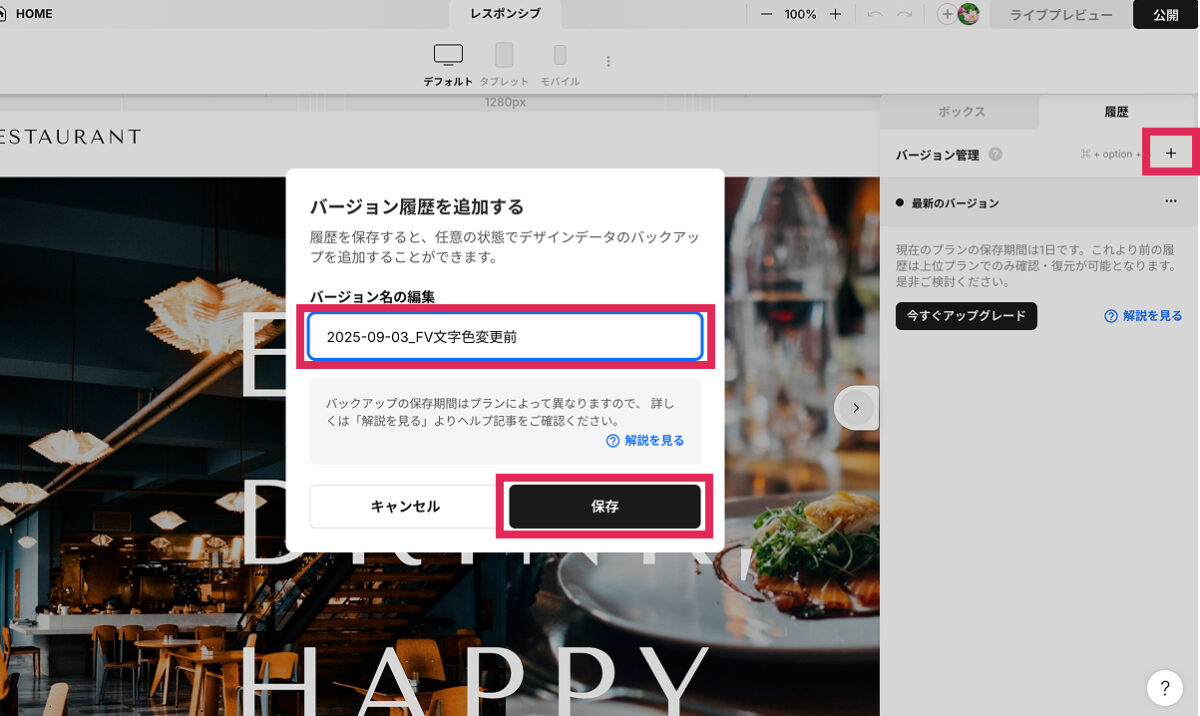
右パネルを表示させ、上部の 「履歴」タブ をクリックします。

新しいバージョンを保存する
「バージョン管理」という文字の右にある 「+」ボタン を押し、任意のバージョン名を入力します。入力が終わったら 保存ボタン を押しましょう。
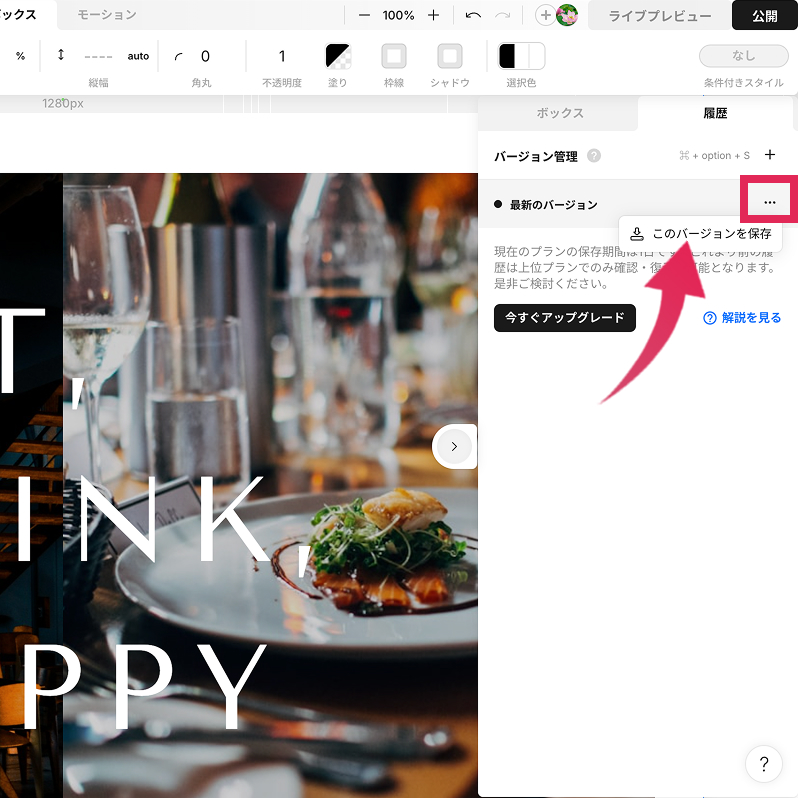
補足:別の保存方法
「最新のバージョン」という文字の右にある 「…」マーク を押し、「このバージョンを保存」 をクリックすることでも、バージョンを追加できます。
- 日付を入れると後から見たときに分かりやすいです。
- 複数人で編集している場合は、担当者名や内容を入れるとさらに便利です。
例:2025-09-03_商品画像変更前_編集者の名前
自動でのバージョン保存(バックアップ)とは
STUDIOでは、手動だけでなく 自動でもバージョン保存(バックアップ) が行われます。
自動保存が行われるタイミングは以下のとおりです。
- 操作を50回行ったとき
- サイトを公開・更新したとき
- 復元を行ったとき
このように、自動的にバックアップされる仕組みがあるため安心です。
自動保存も履歴タブのバージョン管理に表示されます。
バージョン(バックアップ)を復元する方法
「変更したけれど元に戻したい」「誤ってデザインが崩れてしまった」などの場合でも、保存しておいたバージョンを選べば過去の状態に戻すことができます。
ここでは、その復元方法をご紹介します。
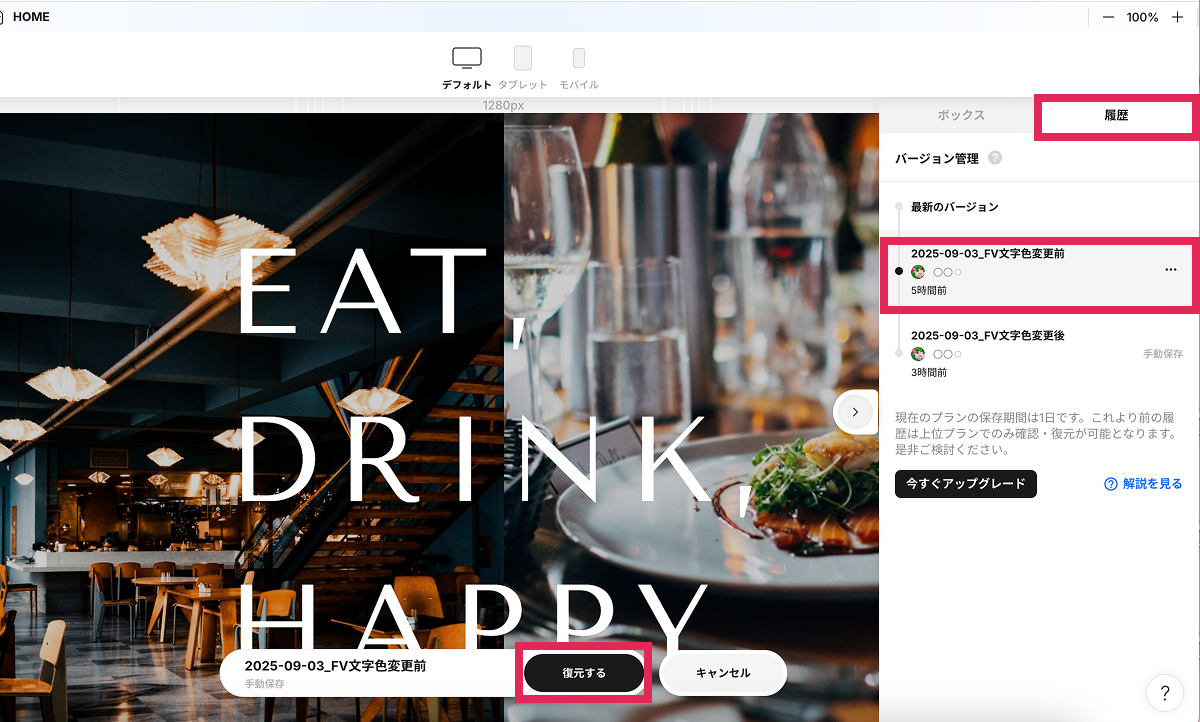
履歴タブを開き、「復元する」ボタンを押す
履歴タブを開き、復元したいバージョンをクリックします。
続いて 「復元する」ボタン を押してください。
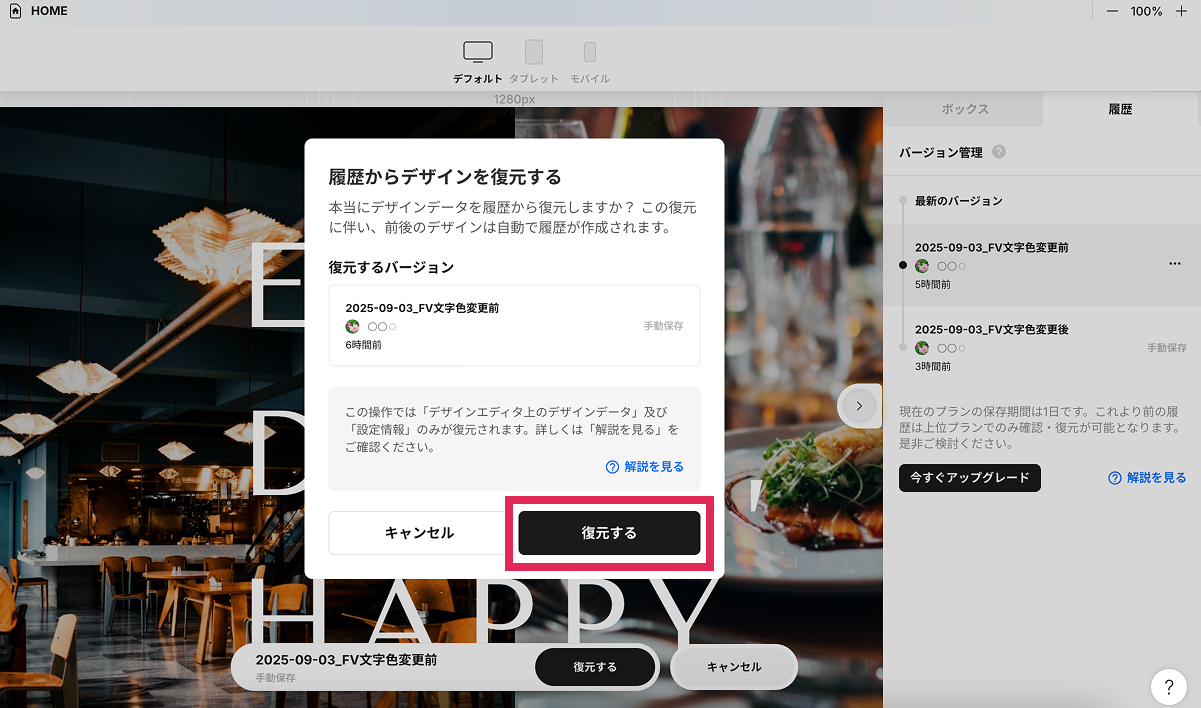
確認のポップアップで再度「復元する」を押す
確認のポップアップが表示されるので、再度 「復元する」 を押します。
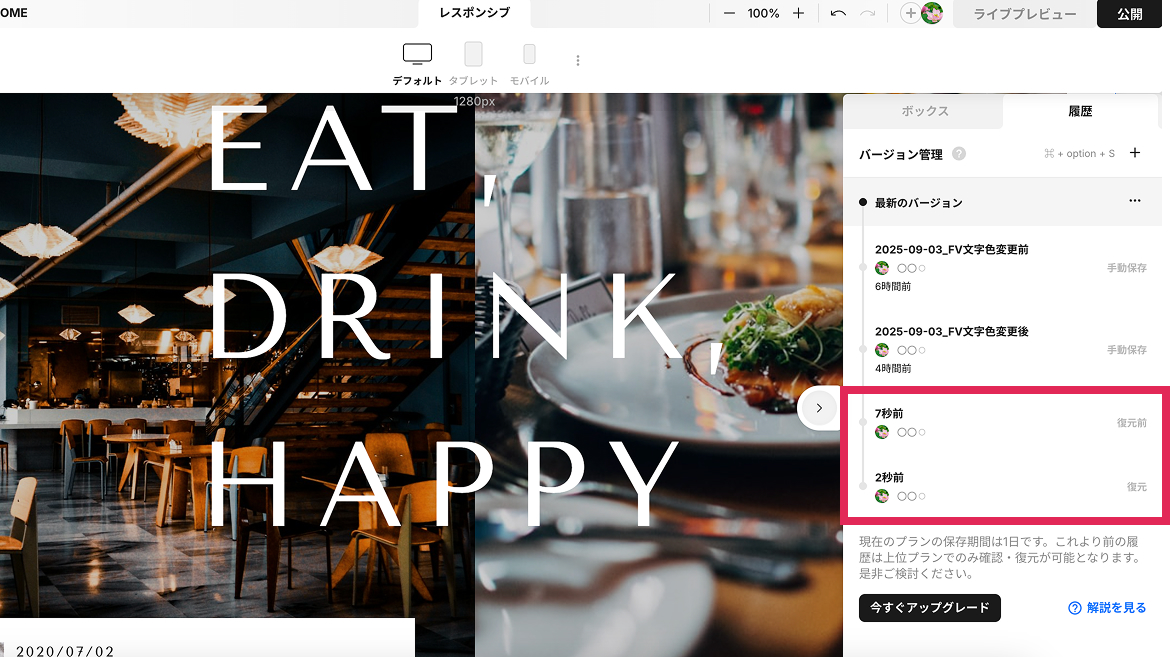
復元前と復元後の保存
すると、バージョン管理の箇所に「復元前」と「復元後」の両方が保存されます。
STUDIOのバージョン履歴の注意点
バックアップの保持期間に期限がある
STUDIOのバックアップ(バージョン保存)の保持期間は、利用しているプランによって異なります。
保存期間を過ぎると、バックアップの確認や復元ができなくなります。
特にフリープランは保存期間が1日だけなので、注意が必要です。
| プラン | バックアップの保存期間 |
|---|---|
| Free | 1日 |
| Mini | 5日 |
| Personal | 30日 |
| Business | 120日 |
| Business Plus | 360日 |
| Enterprise | カスタム |
バックアップできないものもある
STUDIOのバージョン管理には、保存できないものがあります。
ダッシュボードで管理するCMSやフォームのデータは保存対象外です。
| バックアップできるもの | バックアップできないもの |
|---|---|
| ・ページ名、パス、ページタイプ ・サイト設定、ページ設定 ・ブレイクポイント設定 ・シンボル ・RSS連携、API連携 ・フォントリスト ・構造化データ ・カスタムコード ・テキストスタイル | ・ダッシュボードで管理するデータ (CMSモデル、アイテム、コレクション、プロパティ) (フォームデータ) ・エディター「アップロード」タブ内の画像情報(ページ上に配置した画像は対象に含まれます) |
まとめ:【STUDIO】バージョン履歴を使ったバックアップの取り方と復元方法
今回はSTUDIOのバージョン履歴を使った バックアップの取り方と復元方法 をご紹介しました。
まとめると、
- バックアップには 自動保存 と 手動保存 の2種類がある
- 保存したバージョンは、いつでも確認・復元が可能
- 「復元前」と「復元後」の両方が残るため安心
- バージョン(バックアップ)の保存期間はプランによって異なるので注意が必要
大きな修正を行う前や、誤ってデザインを崩してしまったときでも、バージョン履歴を使えばスムーズに元に戻せます。
保存期間に注意しながら、ぜひ日常的に活用してみてくださいね。