
今回は、初めてSTUDIOを使う方に向けて、公開済みサイトの文字を変更する方法をご紹介します。
操作の流れがイメージしやすいように、スクリーンショットを多めに使って解説していますので、ぜひ参考にしてください。
※本記事ではSTUDIOを初めて使う方にも分かりやすいよう、ログイン時から順番に説明しています。
※本記事では操作説明のため、STUDIO公式の無料テンプレートを使用しています。
タップできるもくじ
ログインをして編集画面を開く
まず、Google ChromeでSTUDIOにログインします。
ログインすると、「プロジェクト一覧」が表示されます。
プロジェクトを選び「Design Editor」をクリック

テキストを変更したいプロジェクトにカーソルを合わせると、「Design Editor」という文字が表示されるのでクリックしてください。
ページが編集画面として表示
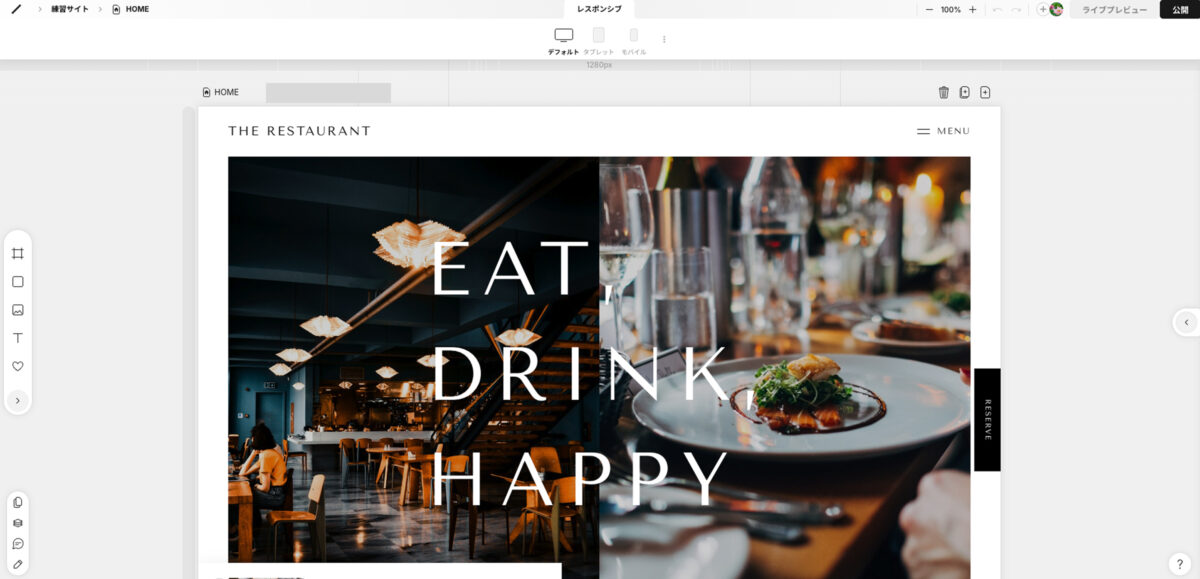
ページが編集画面として表示されます。
テキストを選択する
編集したいテキストを数回クリックし、「青い枠で囲まれた状態」 にしてください。
この状態になると、テキストが選択されています。
下記が「青い枠で囲まれた状態」の例です。
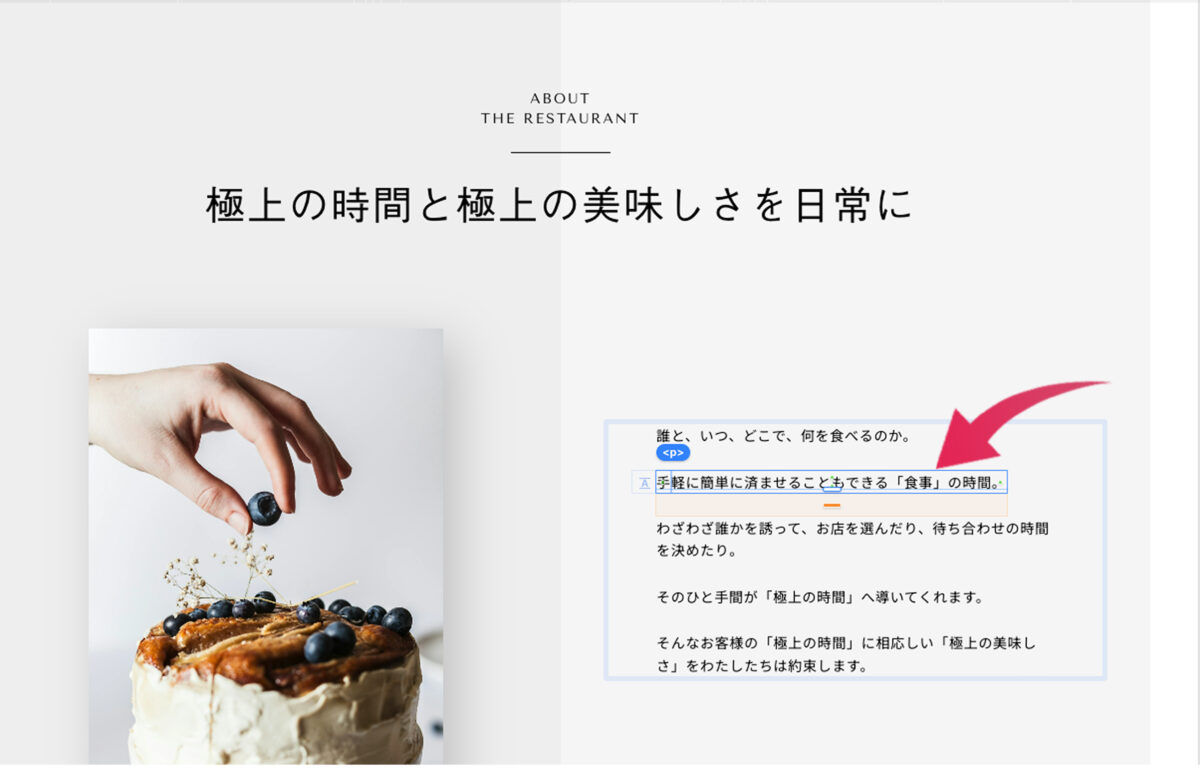
この状態で Enterキー を押すと、テキスト入力モードに切り替わります。
下記が「テキスト入力モードの状態」の例です。

fa-lightbulb-o補足
- STUDIOで作成したサイトは、いくつもの「BOX(ボックス)」が重なって構成されています。
- クリックを繰り返すことで、外側のBOXから順に選択され、最終的に中のテキストBOXを選ぶことができます。
文字を入力
入力モードに切り替わったら、そのまま文字を入力してください。
改行したい場合は Shift + Enterでできます!
文字入力を確定
文字入力が終わったら、編集中のテキスト以外の場所をクリックしてください。
これで入力内容が確定します。
保存と公開
STUDIOの保存は
STUDIOは編集内容を自動保存するので保存操作は不要です。
STUDIOの公開は
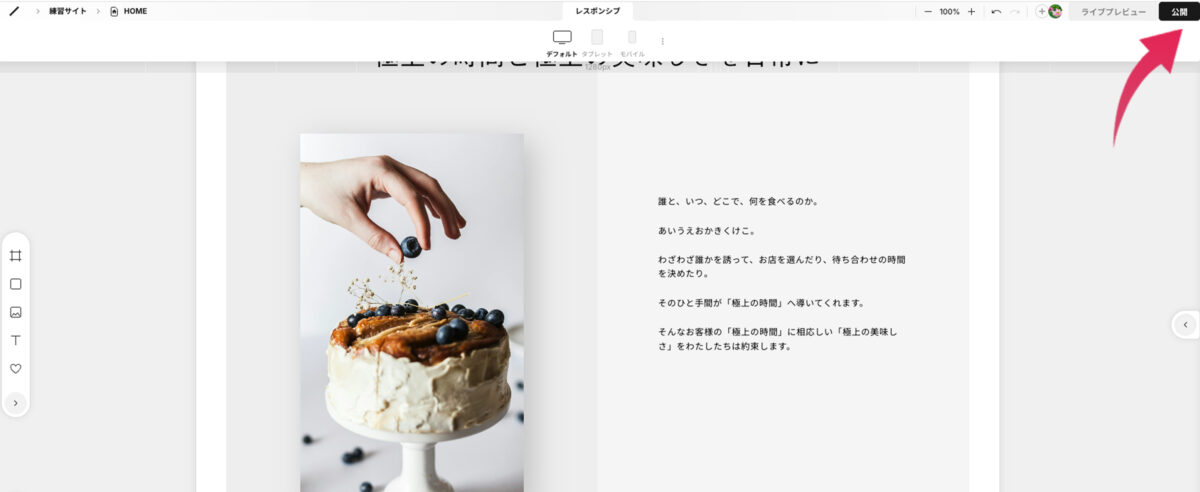
サイトに反映するには 右上の「公開」ボタン をクリックします。
以上で文字の変更は完了です!
実際に公開サイトを表示して、変更が反映されているか確認してみましょう。