
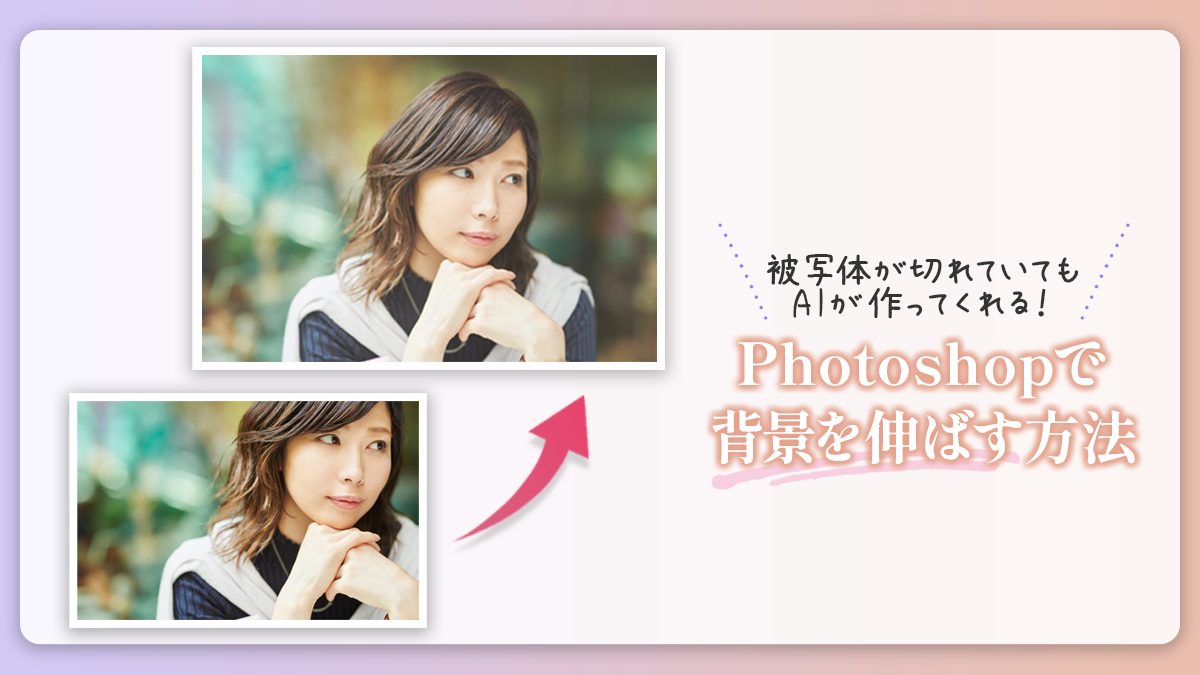
こんにちは、てまりです。
今回はPhotoshopで背景を伸ばす方法を紹介します!
私は今まで人物の頭が切れている写真を使用する時、自分でPhotoshopで頭を作っていました。
今回ご紹介する方法は被写体が切れていてもAIが考えて背景を作り、背景を伸ばしてくれます。
ではご紹介します!
タップできるもくじ
【生成拡張】シンプルな背景でも複雑な背景でも、被写体が切れていても自然に背景を伸ばしてくれる
fa-lightbulb-o注意
生成拡張はPhotoshop2024 Version25.0以降で対応しているのでまだの方はアップデートしてください。
fa-lightbulb-o注意
「背景」の鍵をクリックして「レイヤー0」にします
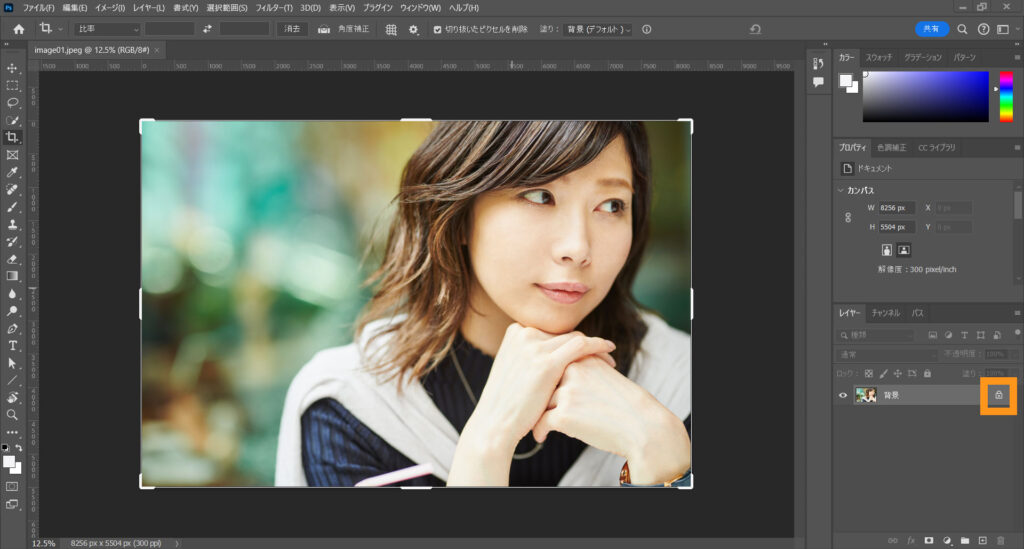
引き伸ばしたい画像をphotoshopで開きます。
開いたらレイヤーパネルにある背景レイヤーの鍵マークをクリックし、レイヤー0に変更します。
切り抜きツールにします
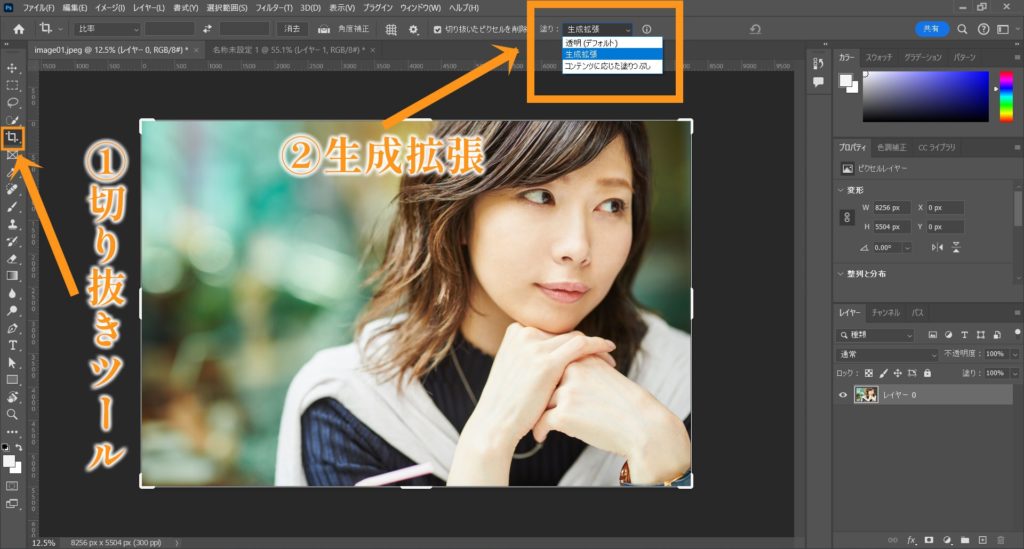
①切り抜きツールをクリック
②右上の塗りというところの下マークをクリックして生成拡張を選択
ドラッグして任意の広さに広げます
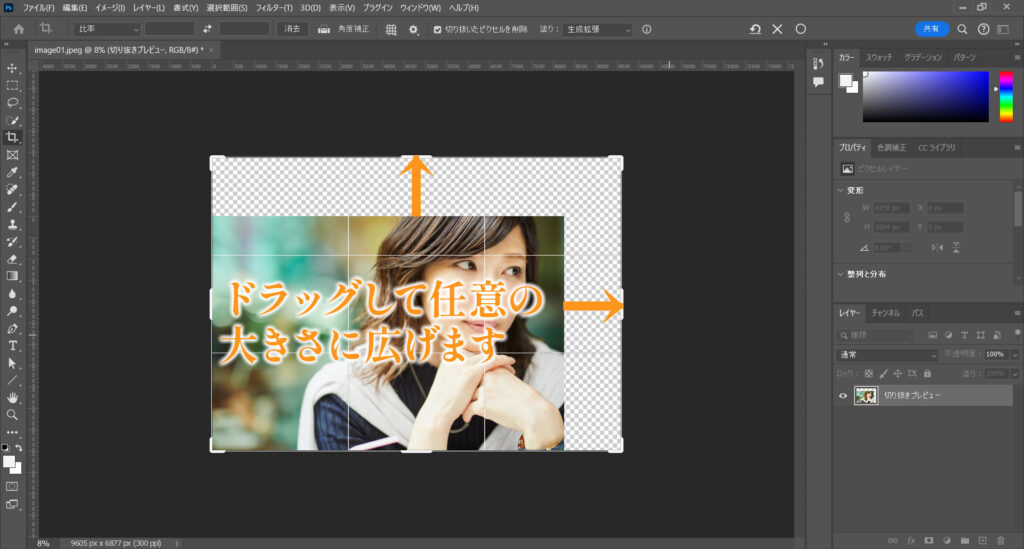
画像の端をドラッグして任意の広さにし、enterを押します。
空欄のまま生成をクリックします
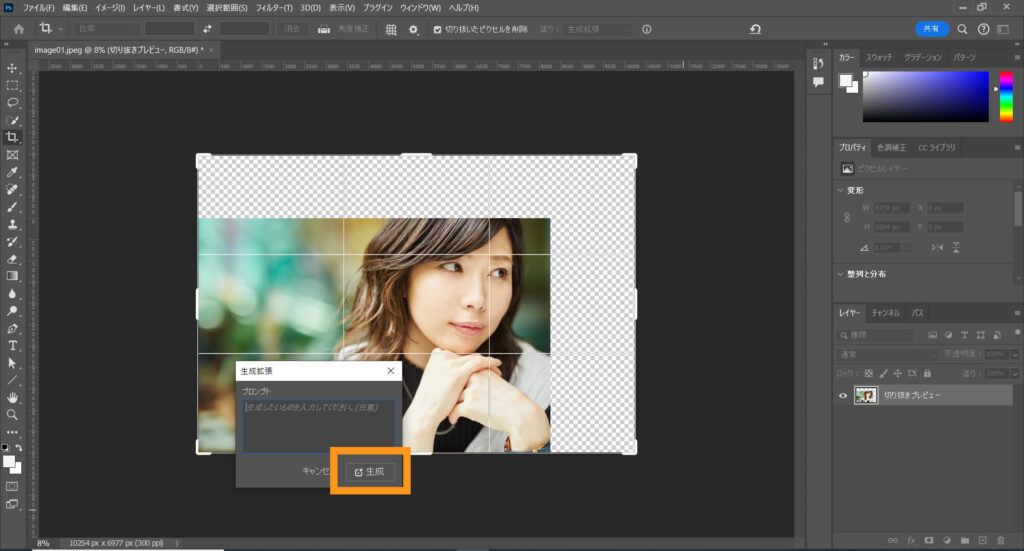
プロンプトのところは空欄のままで生成をクリックします。
完成です!
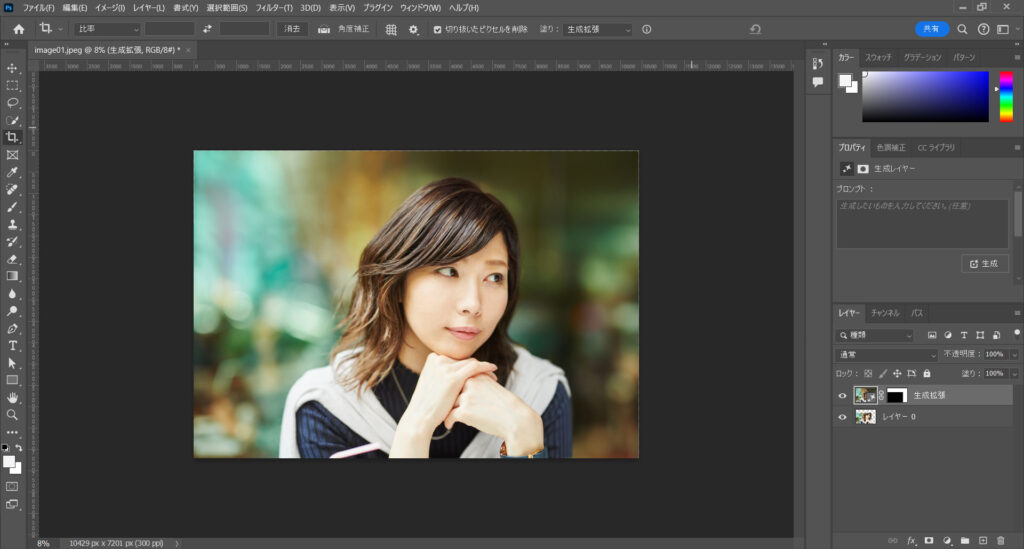
写真の上部と右の部分をAIが考えてくれ、違和感のない背景になりました!

てまり
この方法は生成に多少時間がかかるため、背景が海や山など比較的シンプルな写真の場合は、時短できる以下の方法をおすすめします!
【切り抜きツールのコンテンツに応じた塗りつぶし】シンプルな写真の背景を伸ばす場合
「背景」の鍵をクリックして「レイヤー0」にします
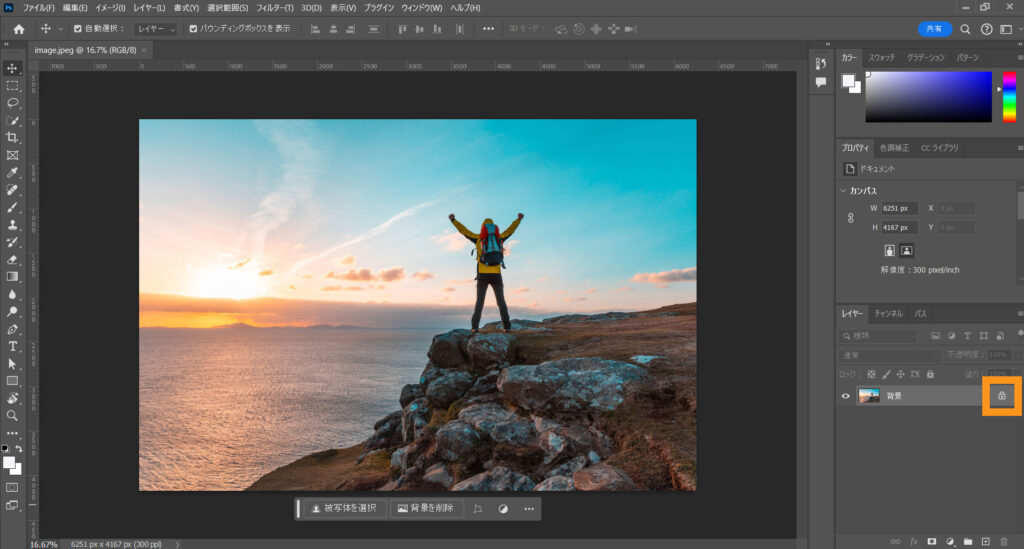
引き伸ばしたい画像をphotoshopで開きます。
開いたらレイヤーパネルにある背景レイヤーの鍵マークをクリックし、レイヤー0に変更します。
切り抜きツールにします
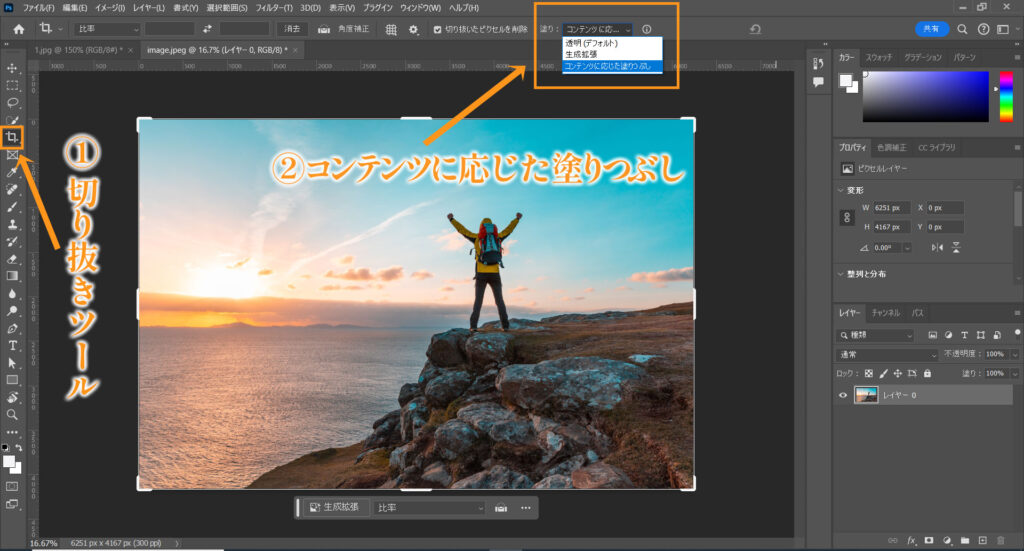
①切り抜きツールをクリック
②右上の塗りというところの下マークをクリック
③コンテンツに応じた塗りつぶしを選択
ドラッグして任意の広さに広げます
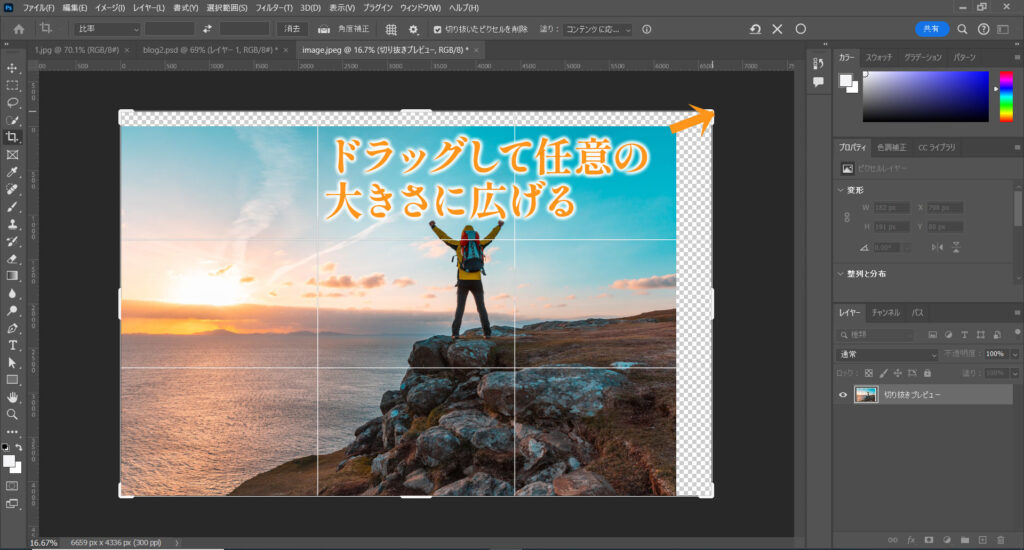
画像の端をドラッグして任意の広さにし、enterを押します。
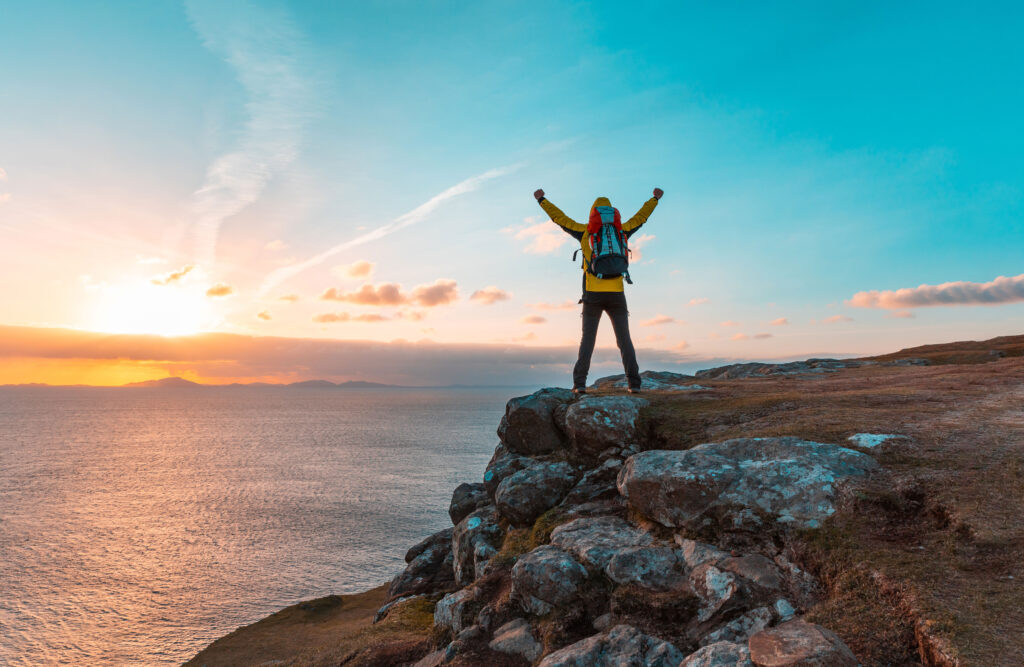
完成です!
まとめ
今回はPhotoshopで背景を伸ばす方法をお届けしました!
生成機能を使うと多少時間はかかりますが、複雑な背景でもAIが自然に補完し、違和感のない仕上がりにしてくれます。
ぜひ、あなたのデザインにも取り入れてみてくださいね。