
この記事では STUDIOでリンクを設定する方法 を解説します。
ボタンや文字、画像にリンクを設定すれば、他のページや外部サイトへスムーズに誘導できるようになります。
はじめての方でも迷わないように、スクリーンショットを交えながら手順をご紹介します。
ぜひ参考にしてください。
※本記事ではSTUDIOを初めて使う方にも分かりやすいよう、ログイン時から順番に説明しています。
※本記事では操作説明のため、STUDIO公式の無料テンプレートを使用しています。
ログインをして編集画面を開く
まず、Google ChromeでSTUDIOにログインします。
ログインすると、「プロジェクト一覧」が表示されます。
プロジェクトを選び「Design Editor」をクリック

リンクを設定したいプロジェクトにカーソルを合わせると、「Design Editor」という文字が表示されるのでクリックしてください。
ページが編集画面として表示
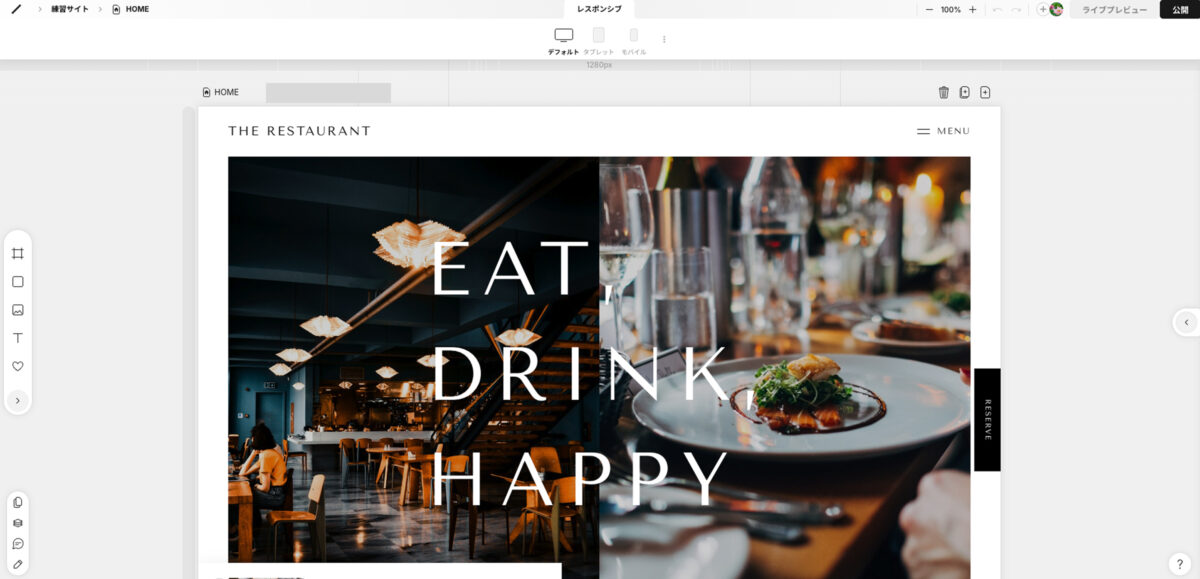
ページが編集画面として表示されます。
リンクを設定したい要素を選ぶ

リンクを付けたいボタン、テキスト、画像をクリックして選択し、右にある矢印をクリックします。
リンク設定メニューを開く

右側の矢印をクリックするとパネルが開き、「リンク」項目が表示されます。
リンク欄にある「+」マークをクリックしてください。
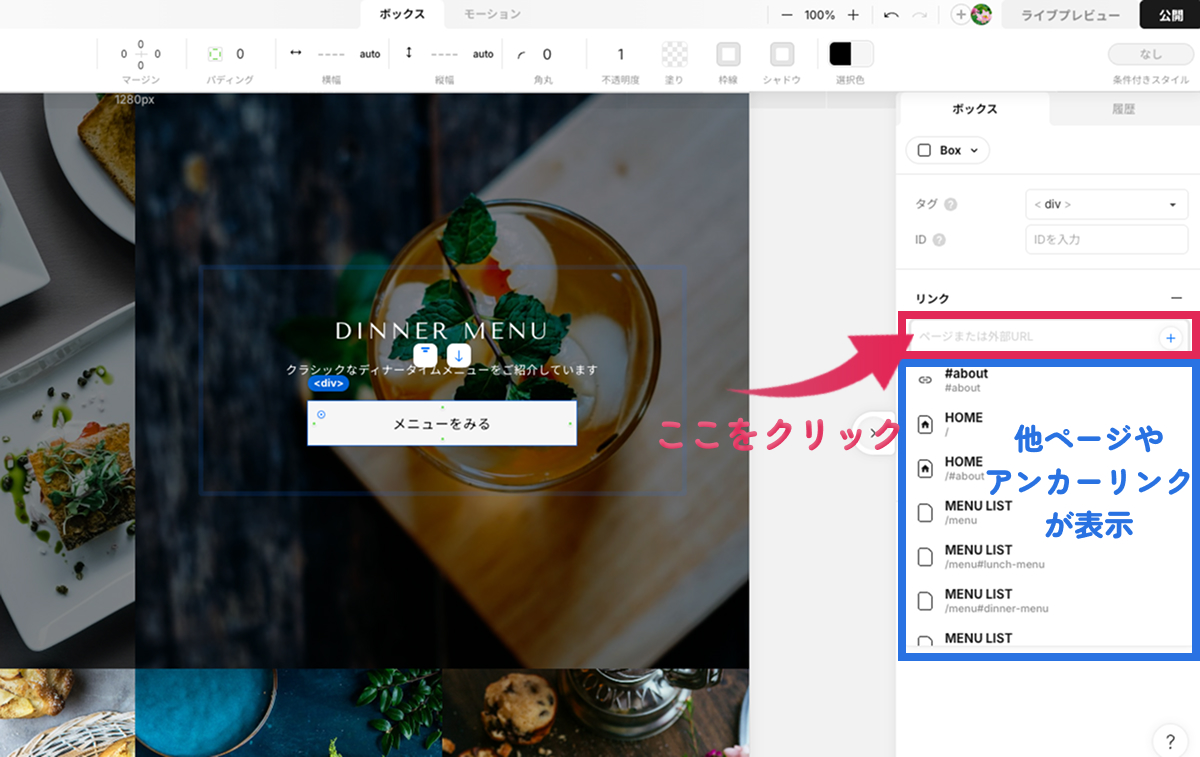
続いて、「ページまたは外部URL」と記載された入力欄をクリックします。
すると、STUDIOで作成済みの他のページや、アンカーリンク(同じページ内の特定の場所に移動できるリンク)が表示されます。
リンク先を設定する
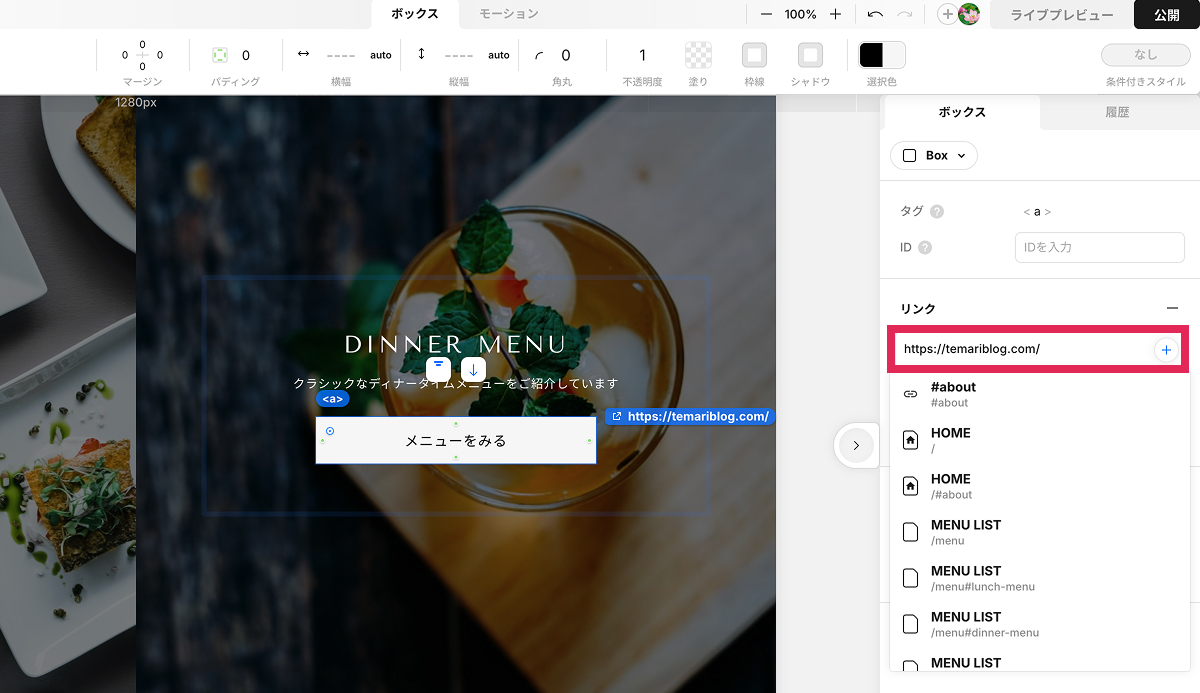
表示された中から該当するリンク先を選びます。
外部のWebサイトへ移動させたい場合は、リンク先のURLを直接入力してください。
入力が終わったら、Enterキーを押して確定します。
保存と公開
STUDIOの保存は
STUDIOは編集内容を自動保存するので保存操作は不要です。
STUDIOの公開は
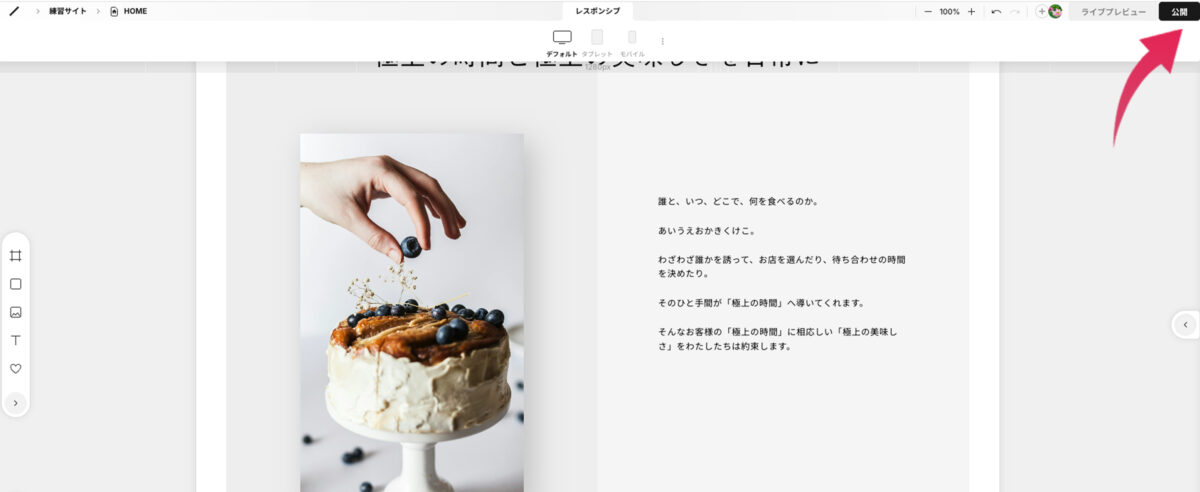
サイトに反映するには 右上の「公開」ボタン をクリックします。
以上でリンクの設定は完了です!
実際に公開サイトを表示して、反映されているか確認してみましょう。